
Tabellenkalkulationsprogramme können nicht nur einfach mit Zahlen rechnen. Wir können ohne weiteren Aufwand beispielsweise mit Zeiten und Datumsangaben rechnen.
Funktionen eines Tabellenkalkulationsprogramms sind mächtiger, als einfache Funktionen der Mathematik. So kann beispielsweise mit Zeit-, Datumsangaben oder Wahrheitswerten gerechnet werden.
Merksatz 1.3.2.1
Liste der Zeitfunktionen:
| Funktion | Anmerkung |
|---|---|
=DATUM(Jahr;Monat;Tag)=DATUM(2022;5;8) | Füllt die Zelle mit einer „berechenbaren“ Version des Datums aus. Im Beispiel: 8.5.2022 |
=HEUTE() | Gibt das Datum des Betriebssystems aus. |
=TAGE(Zieldatum;Ausgangsdatum)=TAGE(DATUM(2022;12;24);HEUTE()) | Gibt die Anzahl Tage, die zwischen Ziel-und Ausgangsdatum liegen. Wert wird negativ, wenn das Zieldatum vor dem Ausgangsdatum liegt. Im Beispiel wird gefragt, wie lange es bis Weihnachten 2022 ist.Hinweis: Die TAGE Funktion berechnet das gleiche, wie wenn man Zieldatum-Anfangsdatum rechnen würde. |
=WOCHENTAG(Datum;[Typ]) | Berechnet, welcher Wochentag ein gewisses Datum war. Typ ist z.B. 1 = Woche beginnt bei Sonntag, 2 = Woche beginnt bei Montag, … kann weggelassen werden. |
=JETZT() | Speichert das aktuelle Datum als ein berechenbarer Wert. Mit den Funktionen TAG(Zelle), MONAT(Zelle), JAHR(Zelle), STUNDE(Zelle), MINUTE(Zelle) und SEKUNDE(Zelle) kann aus JETZT() die einzelnen Werte auslesen. |
=ZEIT(Stunden;Minuten;Sekunden) | Speichert eine Uhrzeit als berechenbaren Werte. |
Formatieren der Ausgabe
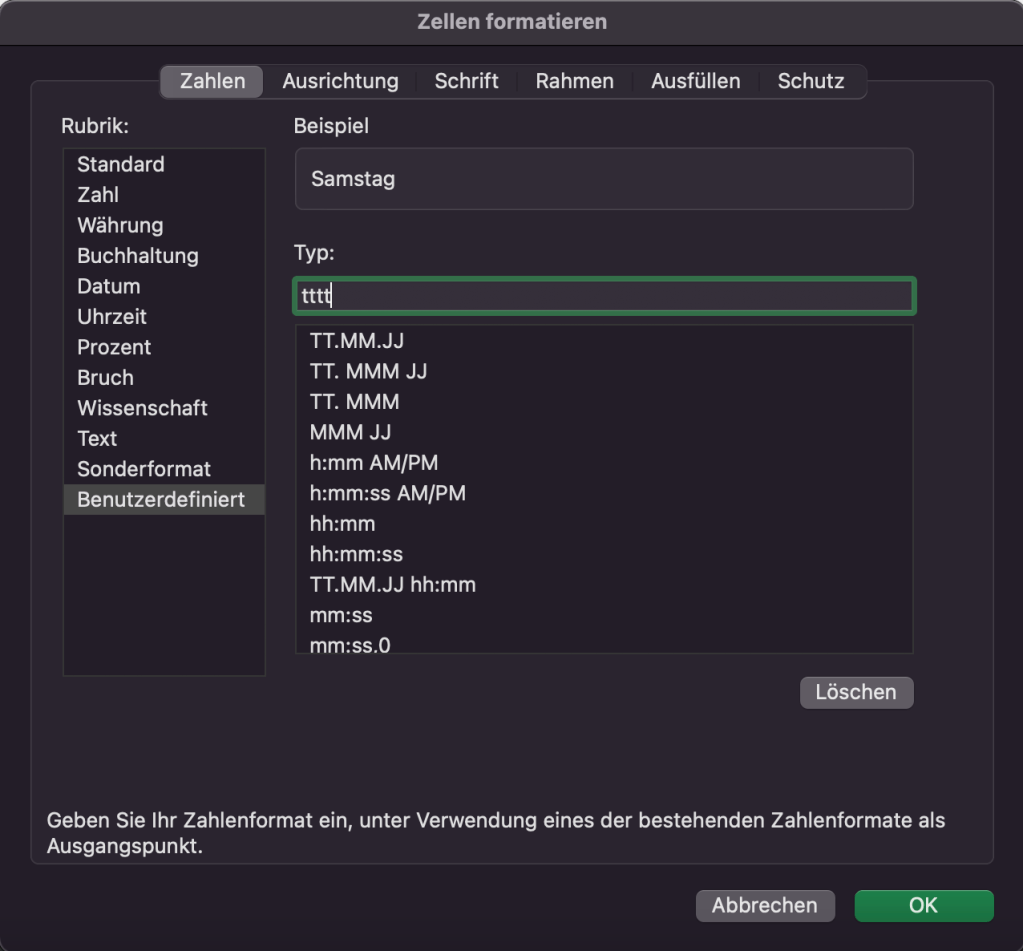
Um beispielsweise Wochentage richtig (und nicht als Zahl) formatiert zu bekommen, muss die richtige Zellformatierung angegeben werden. Durch Rechtsklick auf eine Zelle kann man unter Zellen formatieren den Punkt Benutzerdefiniert nutzen. Die Abkürzung tttt steht hier für den ausgeschriebenen Wochentag.
| Datums Code | Wirkung in der Formatierung |
|---|---|
t | Tag ohne führende Null |
tt | Tag mit führender Null |
ttt | Wochentag als Kürzel (Mo, Di, Mi, Do, Fr, Sa,So) |
tttt | Wochentag ausgeschrieben (Montag, …) |
M | Monat ohne führende Null |
MM | Monat mit führender Null |
MMM | Monat als Kürzel (Jan, Feb,…) |
MMMM | Monat ausgeschrieben (Januar, …) |
jj | Jahr als zwei Ziffern |
jjjj | Jahr als vier Ziffern |
h | Stunde ohne führende Null |
hh | Stunden mit führender Null |
m | Minuten ohne führende Null |
mm | Minuten mit führender Null |
s | Sekunden mit führender Null |
ss | Sekunden ohne führender Null |
Aufgabe 1:
Erstelle ein Rechenblatt, in dem du berechnest, wie viele Tage du alt bist und an welchem Datum du genau 10000 Tage alt bist.
Aufgabe 2:
Erweitere dein Rechenblatt, um die Schulaufgabentermine aller deiner Hauptfächer. Lasse nachrechnen, wie lange es noch bis zur Prüfung ist.
Aufgabe 3:
Erweitere dein Rechenblatt, dass du zu allen Ferien des Schuljahres ausrechnest, wie viele Tage und wie viele Schultage bis dahin noch sind.
Aufgabe 4:
Erweitere dein Ferien und dein Schulaufgabenblatt so, dass du die Uhrzeiten der Prüfung/des Ferienbeginns eingeben kannst. Lass Das Programm ausrechnen, wie viele Tage, Stunden und Minuten es noch bis zum jeweiligen Ferienbeginn oder Prüfungsbeginn ist.
Erweitere zusätzlich dein Geburtstagsblatt, dass dein Alter in Jahre, Tage, Stunden, Minuten und Sekunden angegeben wird.
Lösungen der Aufgaben (nur für Abonnenten):
Hier findest du alle Lösungen der Aufgaben dieses Kapitels.
 Wissen auf Deutsch